




インターネットを利用していて急にネットが遅くなったり、ネットに繋がらなくなったりする経験をしたことがある人は多いと思います。
自宅のネット回線が悪いのか、スマホの回線が悪いのか、それともWi-Fiが悪いのか、速度が遅い原因は一つ一つ潰していくしかありません。
ここではネットの通信速度が遅くなった時やネットに繋がらなくなった時の原因と対処方法について解説してきます。
IPv6対応のGMOとくとくBB光がおすすめ
利用中の光回線が遅いなら通信速度の速いIPv6対応のGMOとくとくBB光がおすすめです。
IPoE接続で夕方から夜間など、回線が混雑する時間帯でも快適にネットが利用できます。

公式サイトでは実際の通信速度も確認することができるので安心です。
さらに今ならだれでもキャッシュバック最大62,000円に加え、工事費無料、他社解約違約金最大60,000円還元など、キャンペーンが充実しています。
当サイト限定優待コード【XQVT】入力で10ギガプランなら80,000円キャッシュバック!
急にインターネットが遅くなってしまった方の声
インターネットを利用していて急に通信速度が遅くなることがあります。
SNSを見ても急に速度が遅くなったという書き込みを見つけることが出来ます。
これらの書き込み以外にも実際に急にインターネットが遅くなったという方はやはり多いようです。
本当に遅い?先ずはネットの速度を測ってみる
一番初めに確認したいのが実際に通信速度がどのくらいなのか把握することです。
ネットの速度は光回線のプランによって異なりますが、契約時の通信速度(1Gbpsや10Gbps)はベストエフォートとなっているので、実際に利用すると契約時の通信速度が出ることはほとんどありません。

目安としてはベストエフォートの3割から4割程度の速度が多いようです。
実際の通信速度がどれくらいなのか、定期的に測定しておくとネットの速度が判断がしやすくなります。
ネットの速度の測定方法
ネットの速度を測るのは、回線速度を計測するサイトにアクセスすることで簡単に測定することができます。
検索サイトで「回線速度 テスト」で検索すると複数の回線速度計測サイトが表示されます。
通信速度はあくまで目安なので、どのサイトを利用するかは自分が使いやすいと思ったサイトを選びます。
ただし測定結果は計測サイトで異なる場合があります。
そのため測定するのはいつも同じサイトを利用して比較することで、ネットの速度が正常なのか判断しやすくなります。
| Fast.com | USEN | Speedtest | みんなのネット回線速度 | |
|---|---|---|---|---|
| 下り速度 | 750Mbps | 698.23Mbps | 734.07Mbps | 812.31Mbps |
| 上り速度 | 590Mbps | 491.39Mbps | 227.27Mbps | 667.96Mbps |
おすすめは【みんなのネット回線速度】のサイト内にある通信速度の測定(スピードテスト)で回線の種類や地域などを細かく設定することができる点と、他のユーザーと自分の測定結果を比較することができる点です。
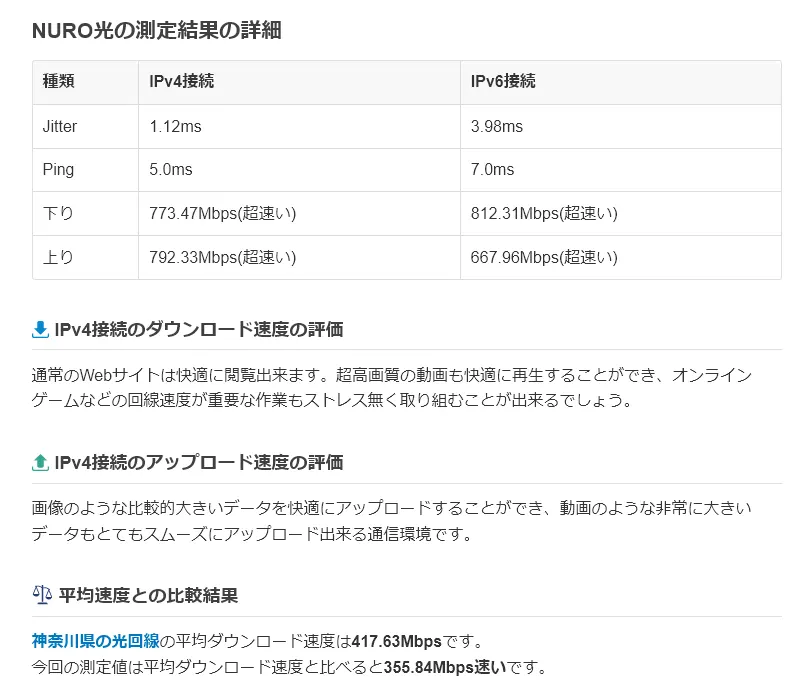
上記は「みんなのネット回線速度」での測定結果の画面です。
一番最後の項目「平均速度との比較結果」で設定した地域の平均値との比較が可能です。
さらに「みんなのネット回線速度」では通信速度レポートの検索に回線名を入れると、全国の平均値を見ることもできます。
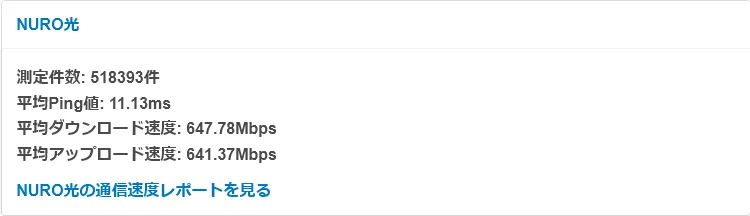
これらの測定結果を見ることで、実際に自分の通信速度が速いのか遅いのか判断することができます。
通信速度測定の注意点
通信速度の測定は実際にデータを通信して測定を行います。
そのため何度も繰り返して測定すると、その分データ量を消費します。
無制限の光回線なら問題はありませんがフレッツ光ライトのような従量制の光回線を利用している人やモバイルルーター等を使用している人は測定しすぎに注意してください。
通信速度を測るときのポイントは、測定サイトや時間帯など測定環境を毎回そろえることが重要です。
インターネットが遅くなる原因
インターネットの回線速度を測定して結果がいつもより遅かったり、初めから他のユーザーよりも著しく遅い場合は何らかの原因があります。
急にネットが繋がらなくなるなど原因は様々です。
ここからはネットが遅くなったり、繋がらなくなった時の原因と対処方法について解説していきます。
回線設備のトラブルと対処方法
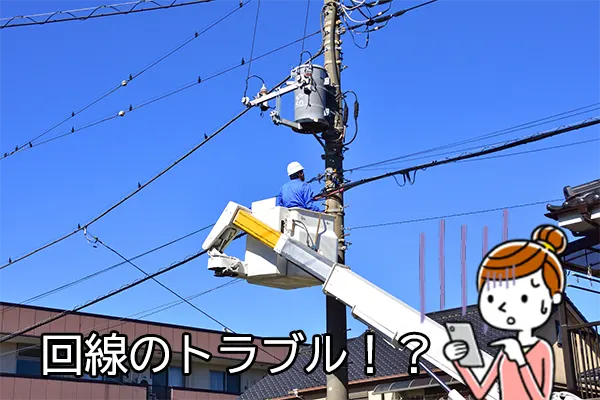
急にインターネットが遅くなったと感じた場合は、設備側のトラブルが疑われる場合があります。
インターネットを接続するには、インターネット回線と、回線をつなぐ機器の両方が正しく動いている必要があります。
ところが、工事などの影響で回線にトラブルが生じたり、機器が故障してしまうケースがあります。
故障を防ぐためのメンテナンスでトラブルが発生し、インターネットに障害が発生することもあるのです。
インターネットサービスを提供する業者側も、トラブルが起こらないように工夫をしています。
それでも不測の事態が発生し、インターネットが急激に遅くなる、そもそもつながらなくなるといった事態が発生します。
特に落雷があった場合や停電のあとにトラブルが発生することが多く、回線側の設備が復帰しても自宅側の機器の不具合で通信が出来なくなることがあります。

停電が復旧してもネットが繋がらない場合は周辺機器の再起動を試してみてください。
トラブル対処方法(障害情報を確認する)
回線設備でトラブルがあった場合、ほとんどの光回線のホームページで障害情報を公開していますので、自分が利用している地域でトラブルが発生していないか確認することが必要です。
ただし光コラボレーションの中には障害情報を公開していない場合もあります。
光コラボレーションはNTTの光ファイバーを利用していますので、その場合はNTTの公式サイトで確認してください。
通信障害が出ている時パソコンはインターネットにつながらないので、スマホなど他の通信手段で調べてください
回線設備でトラブルの場合は、復旧まで待つしか方法はありません。
サポートに問い合わせて状況を確認するのも一つの手段です。
格安プランを利用している

光回線の中には通常のプランの他に格安プランがあります。
格安プランは通常のプランと最大通信速度は同じですが、回線の混雑時には通信速度が制限されることがあります。
特に夕方から夜間などインターネット利用者が多い時間帯に通信速度が制限されて速度が遅くなることがありますので、まずは自分の利用しているインターネットのプランを確認してください。
通信速度が制限されることがある格安の光回線
- GMOとくとくBB光mini
- So-net光minico
- enひかりLite
上記3つの光回線については通常は通信速度が上り下り1Gbpsですが、回線が混雑した場合に通信速度が制限されてしまいます。

どこまで通信速度が制限されるかは公表されていません。
格安プランを利用している場合の対処方法
利用しているのが格安プランの場合、対処方法としては通常プランに変更すれば解決することが多いです。
ただし格安プランでもインターネットへの接続方法がIPv4+PPPoE接続の場合、夕方から夜間など利用者の多い時間帯に通信速度が低下することがあります。
そのためプラン変更の際はIPv6+PPPoE接続が出来るか確認してください。
格安プランがあるenひかりや、おてがる光、hi-hoひかりはIPv6接続がオプションサービスとなります。
プラン変更よりも他の光回線に乗り換えたほうがお得の場合もあります。
アクセスが集中して遅くなる
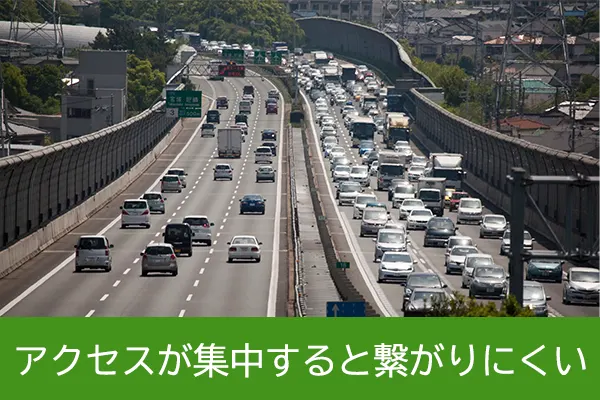
インターネット回線は回線ごとにどの程度の情報をやり取りできるかが決まっています。
利用者の多いホームページでは処理能力の高いサーバーを利用しているためサーバーが混雑することはありませんが、多くのホームページで利用しているサーバーは処理能力がそれほど高くない場合がほとんどです。
そのため予期せぬアクセスの増加でサーバーにアクセスが集中してホームページの表示が遅くなることがあります。
例えばテレビでおいしいお店など放送した直後はそのお店のホームページに繋がらなくなったり、表示が遅くなることがあります。
ただしこのような場合、他のホームページの閲覧に関しては通常通り表示されます。
アクセスが集中して遅くなる場合の対処方法
閲覧先のホームページにアクセスが集中している場合、ユーザー側でできる対処方法はありません。
アクセスが少なくなってくるまで待ってから改めてホームページにアクセスしてみてください。
利用者が多い時間帯は通信速度が遅くなる?

夕方から夜間になるとインターネットが遅いと感じる人が多いと思います。
実際にSNS上でも夜間にインターネットが遅くなるという書き込みも多くあります。
これは夕方から夜間にかけてインターネットを利用する人が増えるためです。
パソコンからインターネットに接続するためにはプロバイダを経由してインターネットに接続します。
現在もっとも普及しているインターネットへの接続方法はIPv4+PPPoE接続ですが、IPv4+PPPoE接続の場合インターネットに接続する際、プロバイダがユーザー認証を行うため通信速度が低下してしまいます。
IPv4+PPPoE接続でも回線が混雑していなければ通信速度が遅くなることはありません。
利用者が多い時間帯にネットが遅くなる場合の対処方法
IPv4+PPPoE接続の場合、通信速度が遅くなる原因は主にプロバイダによるユーザー認証が原因です。
しかし最近ではIPv6+IPoE接続という新しい接続方法が増えてきて、夕方から夜間など利用者が多い時間帯でも高速な接続が可能となっています。

一般的にv6やv6プラスといわれることが多いですね。
IPv6+IPoE接続の場合、プロバイダでユーザー認証を行う必要が無いため、利用者の多い時間帯でも通信速度が低下しにくくなります。
夕方から夜間にかけて通信速度が低下する場合の対処方法は、IPv6+PPPoE接続を利用することで改善されることが多いです。
ネットの通信速度を共有するサイト【みんなのネット回線速度】で集計したPPPoE接続とIPoE接続の時間帯ごとの通信速度を比較してみます。
IPv4+PPPoE接続の実測値
| 時間帯 | Ping値 | 下り | 上り |
|---|---|---|---|
| 朝 | 22.96ms | 276.69Mbps | 241.58Mbps |
| 昼 | 24.37ms | 204.6Mbps | 212.88Mbps |
| 夕方 | 30.41ms | 186.4Mbps | 198.17Mbps |
| 夜 | 45.31ms | 141.21Mbps | 178.2Mbps |
| 深夜 | 25.35ms | 267.87Mbps | 230.16Mbps |
IPv6+IPoE接続の実測値
| 時間帯 | Ping値 | 下り | 上り |
|---|---|---|---|
| 朝 | 20.75ms | 399.32Mbps | 279.26Mbps |
| 昼 | 22.67ms | 393.63Mbps | 296.27Mbps |
| 夕方 | 22.05ms | 339.92Mbps | 274.75Mbps |
| 夜 | 32.05ms | 285.96Mbps | 261.83Mbps |
| 深夜 | 22.72ms | 384.27Mbps | 290.85Mbps |
PPPoE接続の場合、夜の通信速度の平均値は141.21Mbpsまで通信速度が低下しますが、IPoE接続であれば回線が混雑する夕方から夜でも285.96Mbpsと測定結果は良好です。
最近はほとんどの光回線でIPv6+IPoE接続に対応してきていますが、オプション扱いになっていたり別途申し込みが必要なこともあるので、混雑する時間帯にネットが遅いと感じたら契約内容を確認してください。
インターネットへの接続がIPv6接続なのか確認するには【あなたのIPv6をテストしましょう】などのwebサイトで確認することが出来ます。
光回線によってはオプション契約でIPv6接続を利用できる場合や、GMOとくとくBB光のように「GMOとくとくBB光mini」から「GMOとくとくBB光」へのプラン変更が可能な光回線もあります。
IPv4からIPv6へはプラン変更でも対応できますが、プラン変更よりもキャンペーンが適用になるので他の光回線でIPv6接続に対応した光回線に乗り換えたほうがお得です。
セキュリティソフト複数起動!?ウイルスに感染している場合も
インターネットが急に遅くなった場合は、ウィルス感染などが疑われるケースもあります。
ウィルスの種類によっては勝手にパソコン内の情報をアップロードしてしまうものが存在します。
無料でパソコン内をスキャンできるウィルス対策ソフトも存在するため、気になった場合はスキャンしてみるのも方法です。
意図しない情報のアップロードがない場合は別の原因を疑う必要があります。
また知らないうちにセキュリティソフトがインストールされている場合もあります。
セキュリティーソフトが複数インストールされている状態だとインターネットだけでなくパソコンの動作も遅くなることがありますので、セキュリティソフトの見直しも効果的です。
対処方法
セキュリティソフトが複数インストールされている場合は、アンインストールするか動作を停止してください。
複数のセキュリティソフトが稼働している状態だとインターネットだけでなくパソコンの動作自体も遅くなることがあります。
windows10には標準でセキュリティ対策としてWindows Defenderがありますが、市販のセキュリティソフトをインストールすると基本的には自動で無効になります。
ただし何らかの理由で有効になってしまう事もあるのでインターネットやパソコンの動作が遅いときは確認する必要があります。
特に無料のソフトや体験版のソフトなどのインストールする時は間違ってセキュリティソフトをインストールしないように注意してください。
データ量を使いすぎている!通信制限の可能性

スマホなどモバイル機器でインターネットが急に遅くなった場合は、速度規制がかかっている可能性があります。
モバイル回線の契約は通信データ量に制限が設けられているケースが多く、想定以上にデータを利用した場合は速度規制の対象になります。
月20GBのプランの場合、20GB超えた通信を行ってしまうと、その月はずっと通信制限で、速度が遅くなります。

制限を超えても通信は可能ですが通信速度が1Mbps程度に制限されることが多くあります。
動画や音楽の視聴、ダウンロードは大量のデータ通信をともなう場合もあります。
ギリギリで間に合わせたつもりでも、様々なアプリの更新で通信量がオーバーしているというケースもあります。
使い放題プランであっても、制限があることもポイントになります。
データの使い放題プランに加入していても、1日の通信量が多すぎる場合は速度が規制される場合があります。
OSのアップデートなど予期しない大きなデータのダウンロードが必要な時もあるので、加入プランは余裕をもって選ぶのがおすすめです。
通信制限の対処方法
モバイル回線で急にインターネットが遅くなったと感じた場合は、契約情報を確認し、速度規制に関する規定がどうなっているかを確認する必要があります。
スマホやモバイルルーター等の契約が上限が決まっていて、上限以上に利用してしまった場合は追加でデータ量を購入すことで通信速度は改善されます。
ただしデータ量の購入は通常よりも割高になるので注意が必要です。
■ギガ購入の一例
LINEMOの場合は1GBが550円で購入することが可能です。
データ量無制限の契約で速度規制がかかってしまった場合、通常の速度に戻るのはプロバイダによって異なりますので、詳細はプロバイダのサポートセンターに問い合わせるか契約書を確認してください。
どれくらい通信量を使うかわからないという人は、楽天モバイルがおすすめです。
従量制プランとなっており、0~3GBは1,078円、3~20GBは2,178円、20GB以上は3,278円で利用できます。
⇒楽天モバイルへ
マンションプランは配線方式に注意(VDSL方式は通信速度100Mbps)
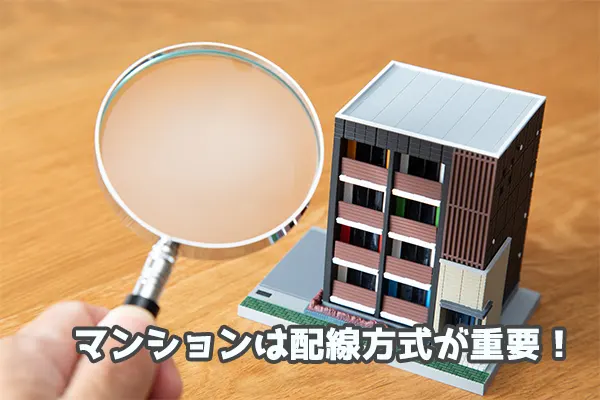
マンションで光回線を利用する場合、注意しなければいけないのが光回線の配線方式です。
マンションの場合、屋外から建物の共有部分に設置されたNTTの機器(スプリッタ等)までは光ファイバーで引き込まれますが、共有部分から部屋までの配線が建物により次の3つの方式に分かれています。
- 光配線方式
建物内の共有部分に設置された設備から部屋まで光ファイバーで配線を行う - LAN配線方式
建物内の共有部分に設置された設備から部屋までLANケーブルで配線を行う - VDSL配線方式
建物内の共有部分に設置された設備から部屋までメタル線(電話回線)で配線を行う
光配線方式と一部のLAN配線方式は通信速度が1Gbpsとなりますが、1Gbpsに対応していないLAN配線方式とVDSL配線方式に関しては最大通信速度が100Mbpsとなってしまいます。
配線方式はユーザーが選ぶ事はできませんので、お住いの建物が仮にVDSL配線の場合は1Gbpsのプランでも通信速度は100Mbpsが上限となってしまいます。
マンションなどの集合住宅でVDSL配線から光配線方式に変更するには、管理組合の承諾や管理会社の承諾が必要なので簡単に変更はできません。
そのためVDSL配線の場合はホームルーター等も合わせて検討するのがおすすめです。
| ドコモhome5G | |
|---|---|
| 上り速度 | 174.12Mbps |
| 下り速度 | 20.07Mbps |
上記はみんなのネット回線速度で集計されたドコモのホームルーター【ドコモhome5G】の通信速度です。
VDSLの通信速度はベストエフォートで100Mbpsなので、速度にこだわるならホームルーターの方が快適にネットが利用できます。

ホームルーターでも5G通信ができるようになったので、VDSLを利用中の方で速度に不満ならホームルーターがおすすめです。
通信速度が遅い・ネットが繋がらないとき!セルフ対処法
通信速度が遅くなったりネットに繋がらなくなった時に、自分でできる対処方法・改善方法を解説していきます。
周辺機器は大丈夫?配線を見直す
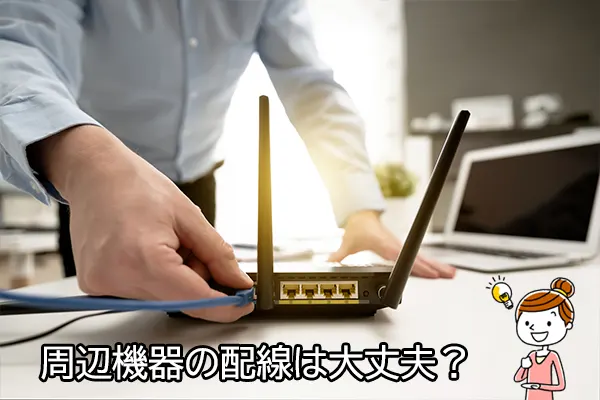
格安プラン以外の光回線を利用している場合、まず初めに行いたいのは機器同士の接続です。
周辺機器の確認箇所
- 光コンセントからONUまたはホームゲートウェイ
- ONUまたはホームゲートウェイからルーター
- ルーターからパソコン間の接続
自分ではLANケーブルをシッカリ挿したつもりでも最後までしっかりと接続されていないことや、間違って接続していることもあります。
また、光コンセントからONUまたはホームゲートウェイ間の光ファイバーがきつく曲がっている場合も注意が必要です。
光ファイバーは曲がりに弱く、急な曲げがあると通信速度が低下することがあります。
光ファイバーはなるべく曲げず、曲げないといけない場合はなるべく大きく曲げるようにしてください。
自宅の猫にLANケーブルを嚙みちぎられて、急にネットが繋がらなくなったことがありました。
配線に問題なければ再起動
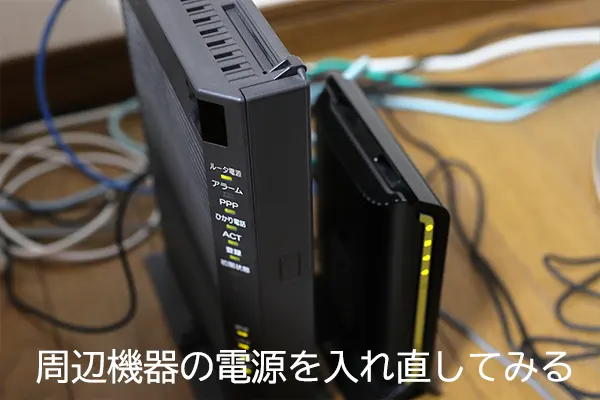
配線をすべて見直しても問題なければ次に周辺機器の再起動を行います。
再起動する場合は次の順番で再起動を行っていきます。
電源スイッチが無い場合はコンセントから電源コードを抜いてください
再起動する手順
- パソコンをシャットダウンする
- 無線LANルーターの電源を切る
- ONUまたはホームゲートウェイの電源を切る
- 5分ほど放置する
- ONUまたはホームゲートウェイの電源を入れる
- 無線LANルーターの電源を入れる
- パソコンを立ち上げる
電源を入れる際はすぐに電源を入れず、上記の手順5から7はそれぞれ1分程度時間をおいて電源を入れるようにしてください。
停電などがあった場合、停電が復帰した後に通信障害がおこることがあります。
その場合は上記の方法で復帰することが多いです。
メッシュWi-Fiを利用している場合
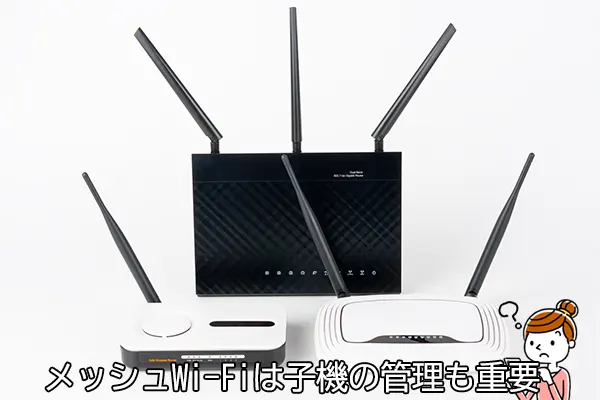
最近利用者の多くなってきたメッシュWi-Fiは、Wi-Fiが繋がるエリアを中継器を利用して拡大する装置ですが、通常の中継器との違いはWi-Fiに接続するためのSSIDとパスワードが親機と同じという点です。
中継器の場合、親機から離れて子機のエリアに移動した場合、自分でWi-Fiの電波を切り替える必要がありましたが、メッシュWi-Fiは切り替える必要がありません。
ただし、何らかの理由で子機の電源を落としてしまったり、親機との接続が切れてしまうと別の子機や親機に接続してしまいますが一見どの子機に繋がってるか分かりません。
今までよりも遠い電波の弱い親機や子機に接続してしまと、通信速度が低下してしまう事があります。
近くの子機に接続していない場合は再度接続を行ってください。
接続の確認方法は機種により異なりますので、メーカーのマニュアルやサポートセンターで確認してください。
配線も問題なし、再起動でも改善されない場合は

配線も問題なく、再起動もして、どのページでも遅い場合やネットに繋がらない場合は、回線に障害が起きているか機器の故障かもしれません。
その場合ユーザー側でできることは無いので復旧するのを待つしかありません。
光回線の障害情報については下記のサイトで確認することが出来ます。
光コラボレーションが利用している光ファイバーはNTTの物なのでNTTの障害情報で確認できます。
速度が改善しないなら10ギガプランも含め光回線の乗り換えを検討する
通信速度が遅くて何をしても解決しない場合、光回線の乗り換えを検討するのもおすすめです。
光回線を乗り換えることで快適にインターネットが利用出来るだけでなく、月額料金を見直すことが出来ます。
乗り換える光回線はIPv6+IPoE接続が利用できる料金の安い光回線を選ぶと後悔することはありません。
※IPv6+IPoE接続の場合、混雑時間帯でも速度が遅くなりづらいです。
そこでIPv6+IPoE接続が利用できるおすすめの光回線を紹介します。
1ギガプランで300Mbps~400Mbps通信速度が出ていても遅いと感じるときは、10ギガプランを検討するのがおすすめです。
10ギガプランは1ギガプランに比べ低遅延なので、オンラインゲームやリモートワークなどでインターネットを利用する場合、特におすすめです。
ドコモの月額料金が安くなる【ドコモ光】

ドコモ光は、NTTドコモが提供する光コラボレーションサービスです。
NTT東西のフレッツ光回線を借りて、ドコモが独自に提供するものです。
通信速度は1Gbpsで地域によっては10Gbpsのプランを選ぶ事も可能です。
ドコモ光の基本情報
| 1ギガプラン 月額料金 | ファミリープラン:5,720円 マンションプラン:4,400円 |
|---|---|
| 10ギガプラン 月額料金 | ファミリープラン:6,380円 マンションプラン:6,380円 キャンペーンに付き6カ月間月額500円 |
| 契約事務手数料 | 3,300円 |
| 工事費 | |
| セット割 | ドコモ光セット割 |
| 通信速度 | 上り: 1Gbps 下り: 1Gbps |
| 通信方式 | IPv6+IPoE接続 |
| 契約期間 | 2年ごとの自動更新 |
| 違約金 | 戸建プラン:5,500円 マンションプラン:4,180円 |
| キャンペーン | 工事費実質無料 キャッシュバック : 60,000円 |
| 実際の通信速度※ | 平均Ping値: 18.2ms 平均ダウンロード速度: 307.64Mbps 平均アップロード速度: 327.63Mbps |
※実際の通信速度は「みんなのネット回線速度」で集計された通信速度となります。
ドコモ光の月額料金は光コラボレーションの中でもやや高額ですが、ドコモのスマホとセットで契約すると月額料金が割引になる「ドコモ光セット割」が適用になるのでドコモのスマホユーザーは通信費を節約できます。
ドコモ光セット割について
| 料金プラン | ドコモ光 |
|---|---|
| ドコモMAX | 1,210円/月 |
| ドコモ ポイ活MAX | 1,210円/月 |
| ドコモポイ活20 | 1,210円/月 |
| ドコモ mini | 1,210円/月 |
割引が適用になるのはファミリー割引の対象者で最大10回線までが対象となります。
ドコモ光セット割は自動的に適用になりますので、特別な手続きは必要ありません
ドコモ光セット割は他社のセット割のよう光電話の契約が不要です。
そのため固定電話が不要な人も余計な費用がかからないのがドコモ光セット割のメリットです。
ドコモ光×GMOとくとくBBキャンペーン
【2026年1月】ドコモ光×GMOとくとくBBキャンペーン
- キャッシュバック最大60,000円(10ギガで70,000円)
転用・事業者変更 38,000円 - 工事費実質無料
- 無線LANルータープレゼント
- 開通前モバイルルーター無料レンタル
- 10ギガプラン申し込みで6カ月間月額500円
ドコモ光は申し込み窓口が複数ありますが、お得にドコモ光を申し込むならGMOとくとくBBが適用するドコモ光がおすすめです。
プロバイダがGMOとくとくBBになりますが、GMOとくとくBBはドコモの中でも低価格なタイプAとなります。
GMOとくとくBBはドコモ光の申し込み窓口の中でもキャンペーンが豊富で、新規・事業者変更ならキャッシュバック39,000円、転用でも33,000円をもらうことができます。
キャッシュバック以外にも上記のように多数のキャンペーンが適用になりますので、お得にドコモ光を申し込むならGMOとくとくBB×ドコモ光がおすすめです。
【期間限定】 ニューイヤー駅伝 初優勝記念 キャッシュバック増額キャンペーン開催中!
2026年1月16日(金)10時〜1月26日(月)9時59分までの10日間限定でGMOとくとくBBからドコモ光を申し込むと、キャッシュバックが1,000円上乗せとなります。
期間中なら1ギガプランの申し込みで61,000円、10ギガプランで71,000円キャッシュバックとなります
ドコモ光を検討中の方はお早めに!
\ 新規なら39,000円キャッシュバックがもらえる /
ソフトバンク・Y!mobileの料金が安くなる【ソフトバンク光】
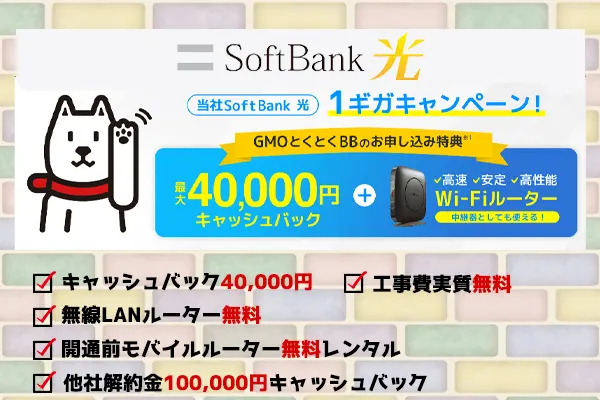
ソフトバンク光はNTT東西のフレッツ光回線を利用して提供される光コラボレーションで、通信速度1Gbps地域によっては最大10Gbpsの高速通信が可能な光回線です。
ソフトバンク光の基本情報
| 1ギガプラン 月額料金 | ファミリープラン:5,720円 マンションプラン:4,180円 |
|---|---|
| 10ギガプラン 月額料金 | ファミリープラン:6,380円 マンションプラン:6,380円 キャンペーンに付き6カ月間月額500円 |
| 契約事務手数料 | 3,300円 |
| 工事費 | |
| セット割 | ソフトバンク、Y!mobile(おうち割光セット) |
| 通信速度 | 上り: 1Gbps 下り: 1Gbps |
| 通信方式 | IPv6+IPoE接続 |
| 契約期間 | 2年または5年ごとの自動更新 |
| 違約金 | 戸建プラン:5,720円 マンションプラン:4,180円 |
| キャンペーン | 工事費無料 キャッシュバック : 40,000円(転用・事業者変更は19,000円) 他社解約金満額還元 |
| 実際の通信速度※ | 平均Ping値: 15.75ms 平均ダウンロード速度: 337.43Mbps 平均アップロード速度: 368.72Mbps |
※実際の通信速度は「みんなのネット回線速度」で集計された通信速度となります。
ソフトバンク光の場合、通信速度が低下しにくいIPv6接続を利用するには、オプションサービスの光BBユニットのレンタルが必要です。
ソフトバンク光のメリットはソフトバンクの携帯電話やY!mobileのスマホとセットで利用するとスマホの月額料金が割引になるおうち割光セットが適用になる点です。
ソフトバクのおうち割光セットについて
| 割引額 | ソフトバンク ・ペイトク無制限:1台に付き1,100円/月 ・メリハリ無制限+:1台に付き1,100円/月 ・ミニフィットプラン+:1台に付き1,100円/月 ・スマホデビュープラン:割引対象外 Y!mobile ・シンプル3S:1台に付き1,650円/月 ・シンプル3M:1台に付き1,650円/月 ・シンプル3L:1台に付き1,650円/月 上記は2023年11月現在新規加入可能なプランとなっています。 過去のプランの割引額はコチラ(ソフトバンク・Y!mobile)を参照してください。 |
| 割引の適用条件 | ソフトバンク光の契約者が指定のオプションサービスに加入すること ソフトバンク光1ギガの場合 ・光BBユニットレンタル ・Wi-Fiマルチパック ・固定電話サービス(ホワイト光電話/光電話+BBフォン/BBフォンのいずれか1つ) ソフトバンク光10ギガの場合 ・光BBユニットレンタル ・固定電話サービス(ホワイト光電話/光電話+BBフォン/BBフォンのいずれか1つ) |
光BBユニットは光電話などとセットでレンタルできるオプションパック(月額550円)の加入がおすすめです。
割引が適用になるのはソフトバンク光の契約者と契約者と別居の家族、契約者と同一住所のソフトバンクユーザーとなり、最大で10回線まで割引が適用になります。
セット割の手続きはMy SoftBank、チャットサポートまたはソフトバンクショップ、ワイモバイルの場合はMy Y!mobile、ワイモバイルショップにて手続きを行ないます。
ソフトバンク光×GMOとくとくBBキャンペーン
【2026年1月】ソフトバンク光×GMOとくとくBBキャンペーン
- キャッシュバック最大40,000円(10ギガで50,000円)
- 工事費実質無料
- 他社解約違約金還元最大100,000円キャッシュバック
- 開通前モバイルルーター無料レンタル
- 無線LANルータープレゼント
- 10ギガプラン申し込みで6カ月間月額500円
ソフトバンク光をお得に申し込むならGMOとくとくBBから申し込むのがお得です。
GMOとくとくBBからソフトバンク光を申し込んでもプロバイダはソフトバンクで、GMOとくとくBBは申し込み窓口のみとなります。
ソフトバンク光は人気のある光回線のため申し込み窓口はGMOとくとくBB以外にも複数ありますが、GMOとくとくBBからの申し込みは上記のようにキャンペーンが充実しています。
40,000円キャッシュバック+無線LANルータープレゼント!
au・UQモバイルユーザーならビッグローブ光
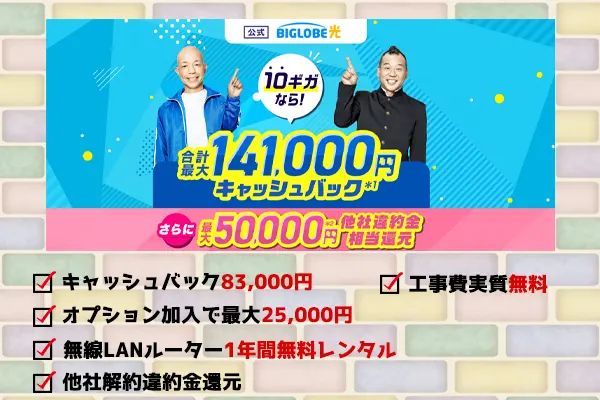
ビッグローブ光は、BIGLOBEが提供するNTTのフレッツ光回線を利用した光コラボレーションです。
35年以上の通信事業実績があり、顧客満足度の高い光回線の一つです。
ビッグローブ光の基本情報
| 月額料金 | ファミリープラン:5,478円 マンションプラン:4,378円 |
|---|---|
| 契約事務手数料 | 3,300円 |
| 工事費 | |
| セット割 | au(スマートバリュー)、UQモバイル(自宅セット割) BIGLOBEモバイル、 |
| 通信速度 | 上り: 1Gbps 下り: 1Gbps |
| 通信方式 | IPv6+IPoE接続 |
| 契約期間 | 3年ごとの自動更新 |
| 違約金 | 戸建プラン:4,230円 マンションプラン:3,360円 |
| キャンペーン | キャッシュバック : 83,000円 工事費実質無料 |
auのスマホが安くなるスマートバリュー、UQモバイルの自宅セット割といえば、auひかりとのセットが目立ちますが、ビッグローブ光もセット割の対象となります。
auひかりは利用できない地域があるので、auひかり適用エリア外の人でもauやUQモバイルを安く利用できます。
スマートバリュー・自宅セット割について
割引が適用になるのはビッグローブ光の契約者と契約者と別居の家族となり、最大で10回線まで割引が適用になります。
セット割の手続きは全国のauショップで手続きまたはauケータイで「157」で申し込み手続きを行ないます。
スマートバリュー・自宅セット割の適用には光電話の契約が必須となります。
ビッグローブ光公式キャンペーン
【2026年1月】ビッグローブ光公式キャンペーン
- キャッシュバック最大83,000円
- 他社解約違約金最大50,000円還元
- 工事費実質無料
- オプション加入で最大25,000円キャッシュバック
- 無線LANルーター1年間レンタル無料
83,000円キャッシュバックがもらえる!無線LANルーター1年無料レンタル!
格安スマホ・オンライン専用プランならGMOとくとくBB光
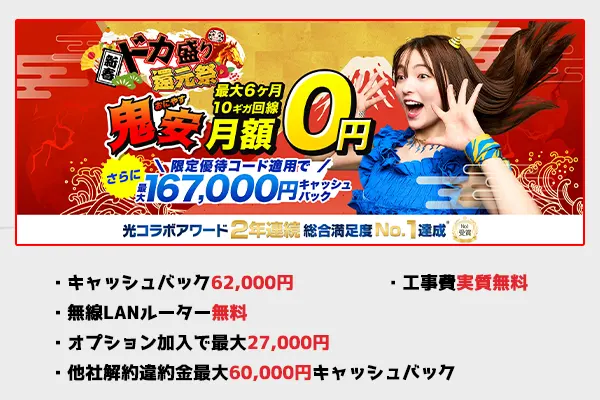
利用しているスマホがahamo・LINEMO・povo等のオンライン専用プランや、セット割対象外の格安スマホを利用している方におすすめなのがGMOとくとくBB光です。
GMOとくとくBB光の基本情報
| 1ギガプラン 月額料金 | ファミリープラン: マンションプラン: |
|---|---|
| 10ギガプラン 月額料金 | ファミリープラン:5,940円 マンションプラン:5,940円 キャンペーンに付き6カ月間月額390円 |
| 契約事務手数料 | 3,300円 |
| 工事費 | |
| セット割 | ドコモ光セット割 |
| 通信速度 | 上り: 1Gbps 下り: 1Gbps |
| 通信方式 | IPv6+IPoE接続 |
| 契約期間 | 3年 |
| 違約金 | 無し |
| キャンペーン | キャッシュバック最大62,000円 工事費実質無料 |
| 実際の通信速度※ | 平均Ping値: 18.29ms 平均ダウンロード速度: 322.05Mbps 平均アップロード速度: 356.85Mbps |
※実際の通信速度は「みんなのネット回線速度」で集計された通信速度となります。
IPv6接続にも標準で対応しているのに加え、IPv6対応の無線LANルーターも無料でレンタルできるので、追加料金なしで高速な通信環境が利用できます。
GMOとくとくBB光のキャンペーン
【2026年1月】GMOとくとくBB光特設サイトキャンペーン
- キャッシュバック戸建て62,000円 マンション52,000円
- オプション加入で最大27,000円キャッシュバック
- 工事費実質無料
- 他社解約違約金最大60,000円キャッシュバック
- 無線LANルータープレゼント
- 10ギガプラン申し込みで6カ月間月額390円
GMOとくとくBB光の申し込みはインターネットからの申し込みだけになりますが、申し込みサイトは通常のサイトと特設サイトがあります。
月額料金が安いなどの特設サイトからの申し込みの方がお得なので、申し込みの際は必ず特設サイトから申し込みをしてください。
通常サイトと特設サイトの比較は「GMOとくとくBB光の特別キャンペーン!新規契約・乗り換えも高額キャッシュバック」を参考にしてください。
当サイト限定優待コード【XQVT】入力で最大62,000円キャッシュバックがもらえる!
無線LANルーター無料レンタル!
回線速度にこだわるならNURO光やauひかりなどの独自回線も選択肢に!
【速度が改善しないなら光回線の乗り換えを検討する】で紹介した光回線は全て光コラボレーションなので、他社からの乗り換え(フレッツ光や光コラボレーション)なら工事不要で手軽に乗り換えができます。
ただし利用している光回線は同じフレッツ光回線なので、利用者も多く速度が改善されないこともあります。
確実に通信速度を改善したいのであれば、NURO光やauひかりなどの独自回線に乗り換えるのがおすすめです。
独自回線のデメリットとして、光ファイバーの引き込み工事が必要という点です。
光コラボレーションはフレッツ光や光コラボレーションからの乗り換えの場合、基本的に工事が不要ですが独自回線については必ず工事が必要となります。
最大通信速度下り2Gbps!通常のプランでは速度が速い【NURO光】
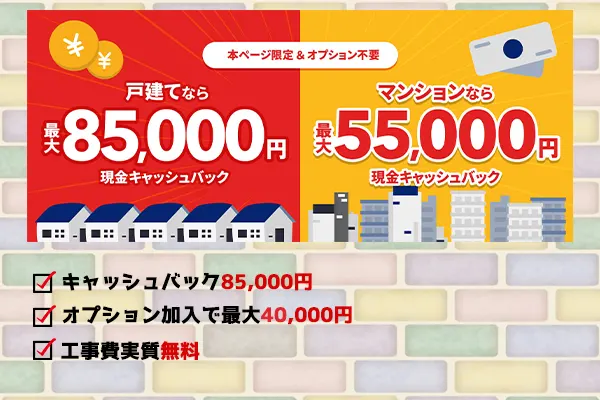
NURO光は自社で敷設した光ファイバーではなく、NTTの敷設した光ファイバーの中のダークファイバーと呼ばれるフレッツ光が利用していない、予備の光ファイバーを利用した光回線です。
ダークファイバーを利用しているため利用者が多くなる時間帯でも、光回線を利用するのはNURO光ユーザーだけなので、通信速度が低下しにくいのが特徴です。
また、通信速度はベストエフォートで下り2Gbpsとフレッツ光などよりも高速になっています。
「みんなのネット回線速度」の通信速度ランキングでも常に上位に入っている光回線なので、通信速度にこだわる方に特におすすめの光回線です。
NURO光の基本情報
| 2ギガプラン 月額料金 | 戸建て:5,500円 マンション:3,850円 |
|---|---|
| 10ギガプラン 月額料金 | 戸建て:6,050円 マンション:4,400円 |
| 契約事務手数料 | 3,300円 |
| 工事費 | |
| セット割 | ソフトバンク、Y!mobile(おうち割光セット) |
| 最大速度 | 上り: 1Gbps 下り: 2Gbps |
| 通信方式 | IPv6+IPoE接続 |
| 契約期間 | なし |
| 違約金 | なし |
| キャンペーン・特典 | 工事費無料 キャッシュバック : 85,000円 |
| 実際の通信速度※ | 平均Ping値: 11.53ms 平均ダウンロード速度: 647.36Mbps 平均アップロード速度: 637.92Mbps |
※実際の通信速度は「みんなのネット回線速度」で集計された通信速度となります。
月額料金もドコモ光やソフトバンク光などと比較すると低価格で、特にNURO光マンションは光コラボレーションの半額に近い金額で利用できるのもNURO光のメリットです。
NURO光のセット割
NURO光はソフトバンクのおうち割光セットに対応しています。
ただし、ワイモバイルのおうち割光セットには対応していないので注意してください。
おうち割光セットについてはこちらを参考にしてください
NURO光のキャンペーン・特典
【2026年1月】NURO光キャンペーン・特典
- キャッシュバック85,000円
※マンションは55,000円キャッシュバック - 工事費実質無料
- オプション加入で最大50,000円キャッシュバック
NURO光のキャッシュバックキャンペーン・特典はオプション契約など不要で、誰でも85,000円をもらうことができます。
しかも指定オプションサービスに加入することで最大50,000円キャッシュバックが増額されますので最大でキャッシュバック額は135,000円となります。
NURO光は申し込みから工事までの期間が他の光回線よりも長いといわれていますが、NURO光では対応として開通までモバイルルーターを無料でレンタルできますので、申し込みから数日でインターネットが利用出来るようになります。
特設ページ限定!今なら最大85,000円キャッシュバック
独自回線でストレスフリーさらに高額キャッシュバック【auひかり】
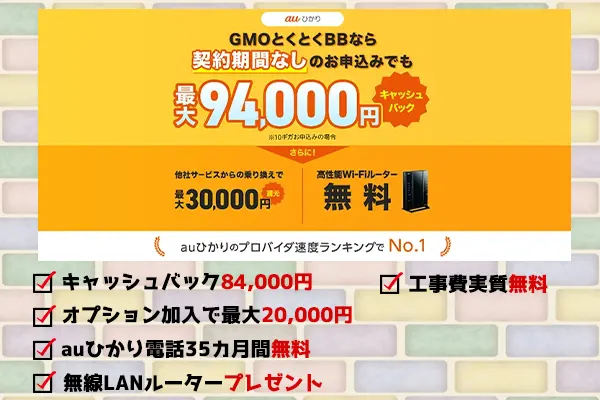
auひかりはKDDIが提供する独自の光回線です。
一部の地域ではNURO光と同じくダークファイバーを利用していますが都心部などでは、自社で敷設した光ファイバーを利用しています。
光コラボレーションと光ファイバーを共有しないので、夕方から夜間など利用者の多い時間帯でも、通信速度はいつでも安定しています。
auひかりの基本情報
| 1ギガプラン 月額料金 | ■ファミリープラン 1年目:5,720円 2年目:5,500円 3年目以降:5,390円 ■マンションプラン 3,740円~5,500円 |
|---|---|
| 5ギガプラン 月額料金 | ホーム1ギガプランに高速サービス料として550円/月加算 キャンペーンに付き3年間高速サービス料無料 |
| 10ギガプラン 月額料金 | ホーム1ギガプランの料金に1,408円/月加算 キャンペーンに付き3年間高速サービス料が858円/月に割引 |
| 契約事務手数料 | 3,300円 |
| 工事費 | |
| セット割 | au(スマートバリュー)、UQモバイル(自宅セット割) |
| 通信速度 | 上り: 1Gbps 下り: 1Gbps |
| 通信方式 | IPv6+IPoE接続 |
| 契約期間 | 3年ごとの自動更新 |
| 違約金 | 戸建プラン:4,730円 マンションプラン:2,290円 |
| キャンペーン | 工事費無料 キャッシュバック : 84,000円 |
| 実際の通信速度※ | 平均Ping値: 14.44ms 平均ダウンロード速度: 560.61Mbps 平均アップロード速度: 568.59Mbps |
※実際の通信速度は「みんなのネット回線速度」で集計された通信速度となります。
auひかりのセット割
auひかりはauスマートバリューおよびUQモバイルの自宅セット割に対応しています。
割引額や条件についてはこちらで確認してください
auひかりのキャンペーン
【2026年1月】auひかりのキャンペーン
- キャッシュバック最大84,000円(10ギガプランで10,000円増額)
- auひかり電話の月額料金(550円)が35カ月間無料
- 工事費実質無料
- 乗り換えスタートサポート最大30,000円キャッシュバック
- 乗り換えスタートサポート・スマートバリュー特典【最大10,000円キャッシュバック】
- 無線LANルータープレゼント
- 3年間高速サービス利用料割引
auひかりは申し込み窓口がたくさんありますが、その中でもおすすめなのがGMOとくとくBBからの申し込みです。
GMOとくとくBBからauひかりを申し込むと、光回線のなかでも一番高額な最大84,000円となります。
さらにキャッシュバックだけでなく、解約違約金30,000円キャッシュバックや無線LANルータープレゼントなどキャッシュバック以外のキャンペーンも充実しています。
独自回線なので工事は必要ですが、通信速度・キャンペーン共に満足できる光回線です。
さらに高速!10ギガプランに乗り換える
1ギガプランの通信速度は実際に利用すると大体300Mbpsから400Mbps程度のことが多く1Gbpsの通信速度が出ることはありません。
一般的なインターネットの利用では十分な通信速度ですが、オンラインゲームやリモートワークなどでは、遅延が発生しストレスを感じてしまうことがあります。
その場合の対処方法としてさらに高速な10ギガプランの契約がおすすめです。
まとめ
インターネット回線のトラブルはいろいろな原因があります。
それぞれで対処方法は違いますが、自分でできる対処方法と自分では対処できないトラブルに分かれます。
自分でトラブルを回避できる対処方法はこのページで解説してきましたが、自分では解決できないトラブルに関してはプロバイダに問い合わせることになります。
その際は対処がスムーズに行えるよう事前に配線のチェックと周辺機器の再起動を行っておくとトラブル回避の作業がスムーズにできます。
速度参考元:みんなのネット回線速度より
